
1. Bắt đầu nhanh
- Cài SantaKey trên máy tính Windows.
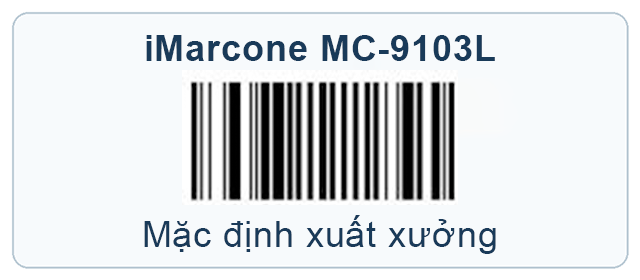
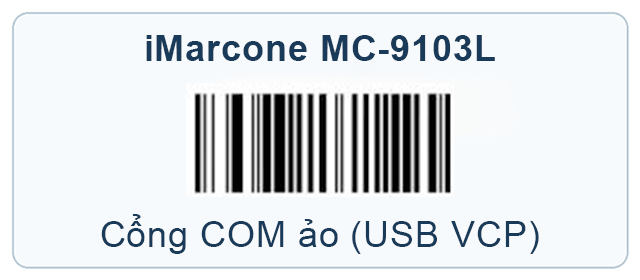
- Đưa máy đọc mã vạch về Mặc định xuất xưởng, sau đó quét mã cấu hình để bật Cổng COM ảo (USB VCP).
- Rút và cắm lại cáp USB nếu Windows chưa tạo cổng COM.
- Mở SantaKey và chấp nhận yêu cầu quyền Administrator của Windows.
- Nhấp chuột phải biểu tượng SantaKey ở khay hệ thống → Kết nối....
- Chọn đúng cổng COM; thông số thường dùng ban đầu là 9600 / 8 / None / One, trừ khi tài liệu máy đọc quy định khác.
- Bấm Kết nối, đặt con trỏ vào ô cần nhập và quét thử một mã vạch.
2. Cài đặt và khởi động
2.1. Cài đặt
Tải bộ cài SantaKey từ trang sản phẩm, cài đặt theo hướng dẫn của Windows và kết nối máy đọc mã vạch bằng cáp USB. Nếu model cần driver USB VCP riêng, hãy cài driver do nhà cung cấp thiết bị cung cấp trước.
2.2. Quyền Administrator
Khi khởi động, SantaKey tự yêu cầu chạy với quyền Administrator. Mục đích là để dữ liệu giả lập bàn phím vẫn có thể được gửi vào các phần mềm bán hàng hoặc ứng dụng khác đang chạy với quyền cao.
2.3. Chạy ở khay hệ thống
SantaKey không mở một cửa sổ chính để chiếm màn hình. Hãy tìm biểu tượng SantaKey ở vùng thông báo cạnh đồng hồ Windows; nếu biểu tượng đang ẩn, bấm mũi tên ^ để mở danh sách biểu tượng ẩn.
2.4. Tự động khởi chạy cùng Windows
Nhấp chuột phải biểu tượng SantaKey → Thông tin → bật Tự động khởi chạy cùng Windows nếu muốn chương trình luôn sẵn sàng sau khi đăng nhập Windows.
3. Chuẩn bị máy đọc ở chế độ USB VCP
Với các model được liệt kê ở phần 8, quy trình chuẩn nên thực hiện theo thứ tự sau:
- Quét mã Mặc định xuất xưởng (Factory Default) dành đúng model.
- Chờ máy đọc báo bíp/xác nhận đã nhận cấu hình.
- Quét mã USB VCP / Virtual COM / USB COM dành đúng model.
- Rút cáp USB, chờ vài giây rồi cắm lại nếu máy không tự khởi động giao diện mới.
- Mở Device Manager → Ports (COM & LPT) để kiểm tra cổng COM vừa xuất hiện.
4. Kết nối SantaKey với máy đọc
Nhấp chuột phải biểu tượng SantaKey ở khay hệ thống → Kết nối.... Cửa sổ kết nối gồm:
| Mục | Ý nghĩa | Giá trị thường dùng |
|---|---|---|
| Cổng COM | Cổng COM do máy đọc USB VCP tạo ra trong Windows. | Ví dụ COM3, COM5, COM8... |
| Baudrate | Tốc độ truyền serial. | 9600 khi chưa có cấu hình cũ; phải khớp với máy đọc. |
| Data bits | Số bit dữ liệu. | 8 |
| Stop Bits | Bit dừng. | One |
| Parity | Kiểm tra chẵn/lẻ. | None |
| Tự động Kết nối | Lưu cấu hình và tự kết nối lại ở lần chạy sau. | Nên bật sau khi thử kết nối thành công. |
Sau khi bấm Kết nối, SantaKey kiểm tra thiết bị đang giữ cổng COM. Nếu đúng model đã được nhận diện, chương trình mở cổng và báo kết nối thành công.
5. Menu khay hệ thống
| Lệnh | Chức năng |
|---|---|
| Thông tin | Xem thông tin ứng dụng và bật/tắt khởi động cùng Windows. |
| Kết nối... | Chọn cổng COM và các thông số serial. |
| Ngắt kết nối | Đóng cổng COM hiện tại. |
| Bàn phím | Đưa dữ liệu quét vào vị trí con trỏ bằng cơ chế nhập Unicode của Windows. |
| Truyền vào cổng | Cho phép phần mềm khác trên cùng máy nhận dữ liệu qua HTTP cục bộ. |
| Thoát | Đóng hoàn toàn SantaKey. |
6. Các kiểu đầu ra
6.1. Bàn phím
SantaKey gửi chuỗi đã giải mã vào cửa sổ đang có focus bằng Windows SendInput ở chế độ Unicode. Chương trình không dùng Clipboard, vì vậy nội dung bạn vừa Copy — kể cả file, hình ảnh hoặc dữ liệu khác — không bị thay thế.
SantaKey tự nhận diện các kiểu kết thúc thường gặp như CR, LF, CR+LF, TAB và ETX. Với CR/LF/CRLF/ETX, chương trình xử lý tương đương phím Enter; với TAB, chương trình gửi phím Tab.
6.2. Truyền vào cổng
Khi bật Truyền vào cổng, dữ liệu đã làm sạch được đưa vào dịch vụ HTTP cục bộ để phần mềm khác trên cùng máy có thể lấy dữ liệu quét. Hai đầu ra hoạt động độc lập: nếu đầu ra bàn phím gặp lỗi, đầu ra HTTP vẫn tiếp tục và ngược lại.
6.3. Tự động nhận dạng dữ liệu
SantaKey 1.5 tự phân tích byte nhận được và hỗ trợ nhận dạng ASCII, UTF-8, UTF-16 Little Endian và UTF-16 Big Endian. Dữ liệu có thể đến thành nhiều gói nhỏ; chương trình sẽ ghép lại trước khi đưa ra kết quả hoàn chỉnh.
7. Danh sách máy đọc mã vạch
Các model dưới đây đã có thông tin nhận diện trực tiếp trong SantaKey 1.5:
| Thương hiệu | Model | Ghi chú |
|---|---|---|
| iMarcone | MC-9103L | Đã có nhận diện thiết bị trong chương trình. |
| iMarcone | MC-9103E | Đã có nhận diện thiết bị trong chương trình. |
| iMarcone | MC-3303L | Đã có nhận diện thiết bị trong chương trình. |
| iMarcone | MC-3003HRB | Đã có nhận diện thiết bị trong chương trình. |
| Heroje | H2900 | Đã có nhận diện thiết bị trong chương trình. |
| Heroje | C1271 | Đã có nhận diện thiết bị trong chương trình. |
| HPRT | P410 | Đã có nhận diện thiết bị trong chương trình. |
| HPRT | N101 | Đã có nhận diện thiết bị trong chương trình. |
8. Mã vạch cấu hình từng model
Đối với từng model bên dưới, hãy quét Mặc định xuất xưởng trước, sau đó quét USB VCP. Các hình hiện tại là vị trí giữ chỗ; khi có barcode cấu hình chính thức, chỉ cần thay đúng file ảnh theo tên đã ghi.
8.1. iMarcone MC-9103L
8.2. iMarcone MC-9103E
imarcone-mc-9103e-factory-default.png
imarcone-mc-9103e-usb-vcp.png8.3. iMarcone MC-3303L
imarcone-mc-3303l-factory-default.png
imarcone-mc-3303l-usb-vcp.png8.4. iMarcone MC-3003HRB
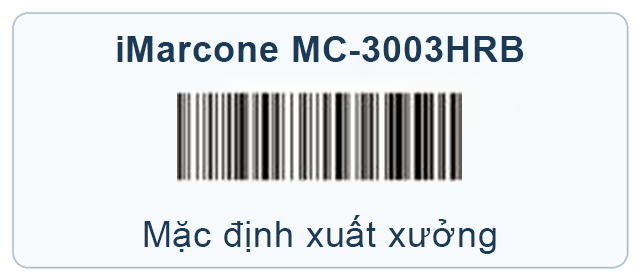
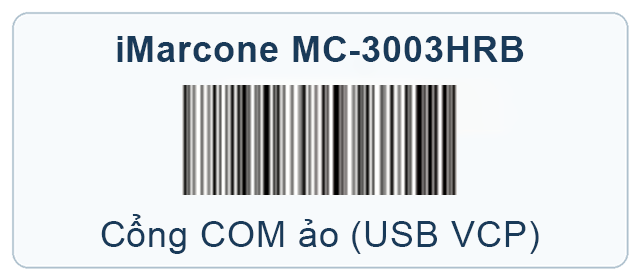
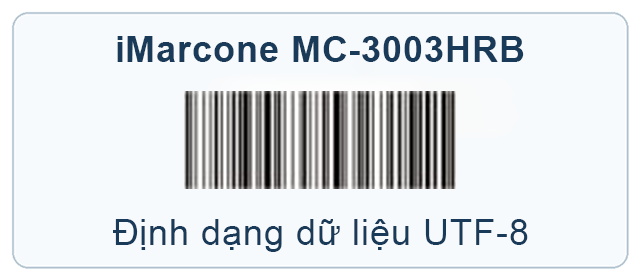
8.5. Heroje H2900
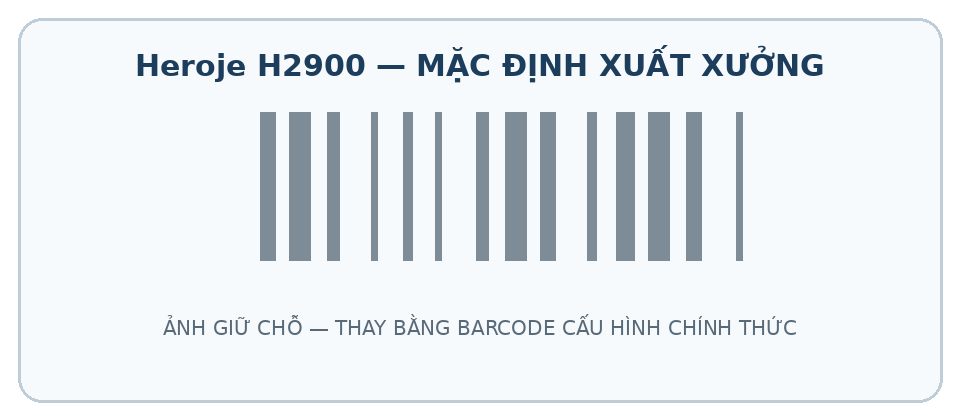
heroje-h2900-factory-default.png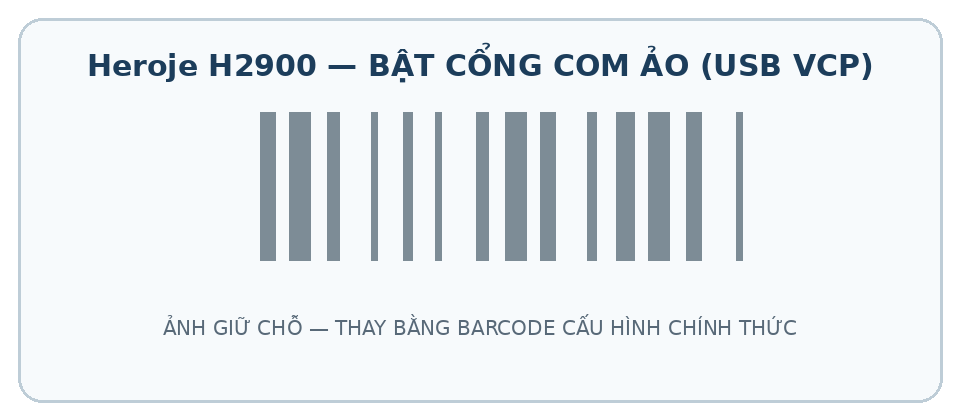
heroje-h2900-usb-vcp.png8.6. Heroje C1271
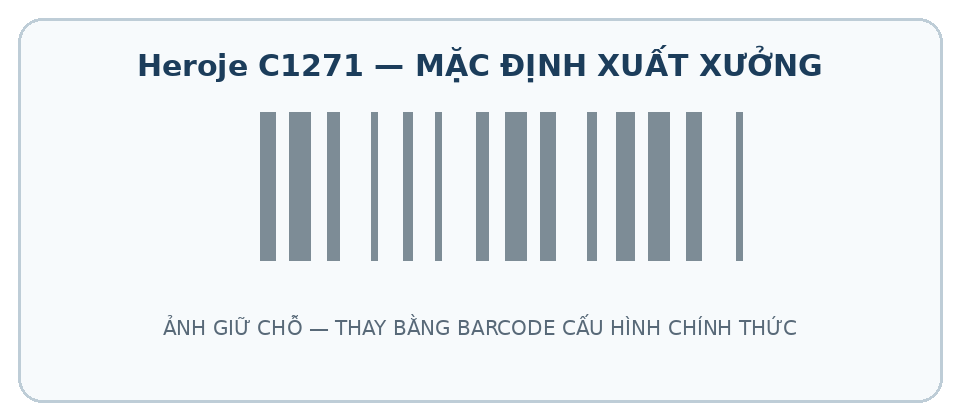
heroje-c1271-factory-default.png
heroje-c1271-usb-vcp.png8.7. HPRT P410
hprt-p410-factory-default.png
hprt-p410-usb-vcp.png8.8. HPRT N101
hprt-n101-factory-default.png
hprt-n101-usb-vcp.png9. Tự động kết nối và phục hồi khi rút cáp
Nếu bật Tự động Kết nối, SantaKey lưu cổng COM và thông số serial. Chương trình có cơ chế giám sát định kỳ; khi cáp bị rút hoặc cổng COM tạm thời biến mất, SantaKey sẽ thử kết nối lại khi đúng cổng và đúng thiết bị xuất hiện trở lại.
Khi phục hồi thành công, SantaKey hiển thị thông báo ở khay hệ thống. Nếu Windows cấp cho máy đọc một số COM khác sau khi cắm sang cổng USB khác, hãy mở Kết nối... và chọn lại cổng mới.
10. Tích hợp HTTP cục bộ
SantaKey cung cấp một dịch vụ HTTP cục bộ để phần mềm khác trên cùng máy Windows có thể nhận dữ liệu quét. Thông số kết nối được ứng dụng tích hợp sử dụng nội bộ; người dùng thông thường không cần thiết lập thủ công.
Nếu đã có dữ liệu quét đang chờ, SantaKey trả về ngay dưới dạng text/plain; charset=utf-8. Nếu chưa có, yêu cầu được giữ chờ tối đa khoảng 10 giây; khi người dùng quét mã mới, dữ liệu được trả về cho phía gọi.
11. Xử lý sự cố
| Hiện tượng | Cách kiểm tra |
|---|---|
| Không thấy cổng COM | Quét lại đúng barcode USB VCP, rút/cắm lại USB, kiểm tra Device Manager và driver USB VCP của model. |
| SantaKey báo thiết bị không hợp lệ | Kiểm tra đang chọn đúng cổng COM của máy đọc. Nếu là model khác danh sách, liên hệ Đức Nguyên để kiểm tra cấu hình/khả năng nhận diện. |
| Kết nối được nhưng quét không ra dữ liệu | Kiểm tra Baudrate/Data bits/Parity/Stop Bits có khớp cấu hình máy đọc hay không; thử đưa máy về mặc định rồi bật lại USB VCP. |
| Dữ liệu không vào phần mềm đích | Kiểm tra mục Bàn phím đang được đánh dấu; đặt con trỏ vào đúng ô nhập liệu; chạy SantaKey với quyền Administrator. |
| Quét xong không Enter/Tab như mong muốn | Kiểm tra cấu hình suffix của máy đọc. SantaKey tự nhận CR, LF, CRLF, TAB và ETX. |
| HTTP không nhận dữ liệu | Kiểm tra mục Truyền vào cổng đang bật và phần mềm tích hợp đang chạy trên cùng máy Windows. Nếu vẫn chưa nhận được dữ liệu, liên hệ bộ phận kỹ thuật để kiểm tra cấu hình tích hợp. |
| Máy đọc bị mất kết nối sau khi rút cáp | Bật Tự động Kết nối; nếu Windows đổi số COM, chọn lại cổng mới. |
Hoàn tất
Sau khi cấu hình đúng USB VCP và kết nối SantaKey, hãy thử quét trên Notepad trước, sau đó mới kiểm tra trong phần mềm bán hàng hoặc ứng dụng thực tế. Với model chưa có trong danh sách hoặc trường hợp dữ liệu tiếng Việt/font chữ hiển thị không đúng, hãy liên hệ Kỹ thuật Đức Nguyên.